目录
First Steps(入门指南)
本节将引导您完成 MoBi® 的第一个项目,并帮助您熟悉软件的用户界面。如果您已经熟悉 MoBi®,并希望了解模块化概念,请参阅模块化概念。
首先,我们将介绍 MoBi® 的窗口结构以及创建新 MoBi® 项目的基本步骤,随后描述如何设置和执行模拟。还将解释如何从 PK-Sim® 导入模拟。不过,MoBi® 还可以完成更复杂的应用,请参阅后续章节获取更详细的说明。
要创建您的第一个 MoBi® 项目,只需按照以下各节所述的步骤操作即可。
MoBi® - 窗口概览
在本节中,我们将简要介绍 MoBi® 的窗口架构,并介绍一些术语。
一个典型的 MoBi® 窗口如下图所示。窗口包含不同的子视图;虽然其中一些只有在创建项目后才会显示,但我们将在此处进行全面描述。
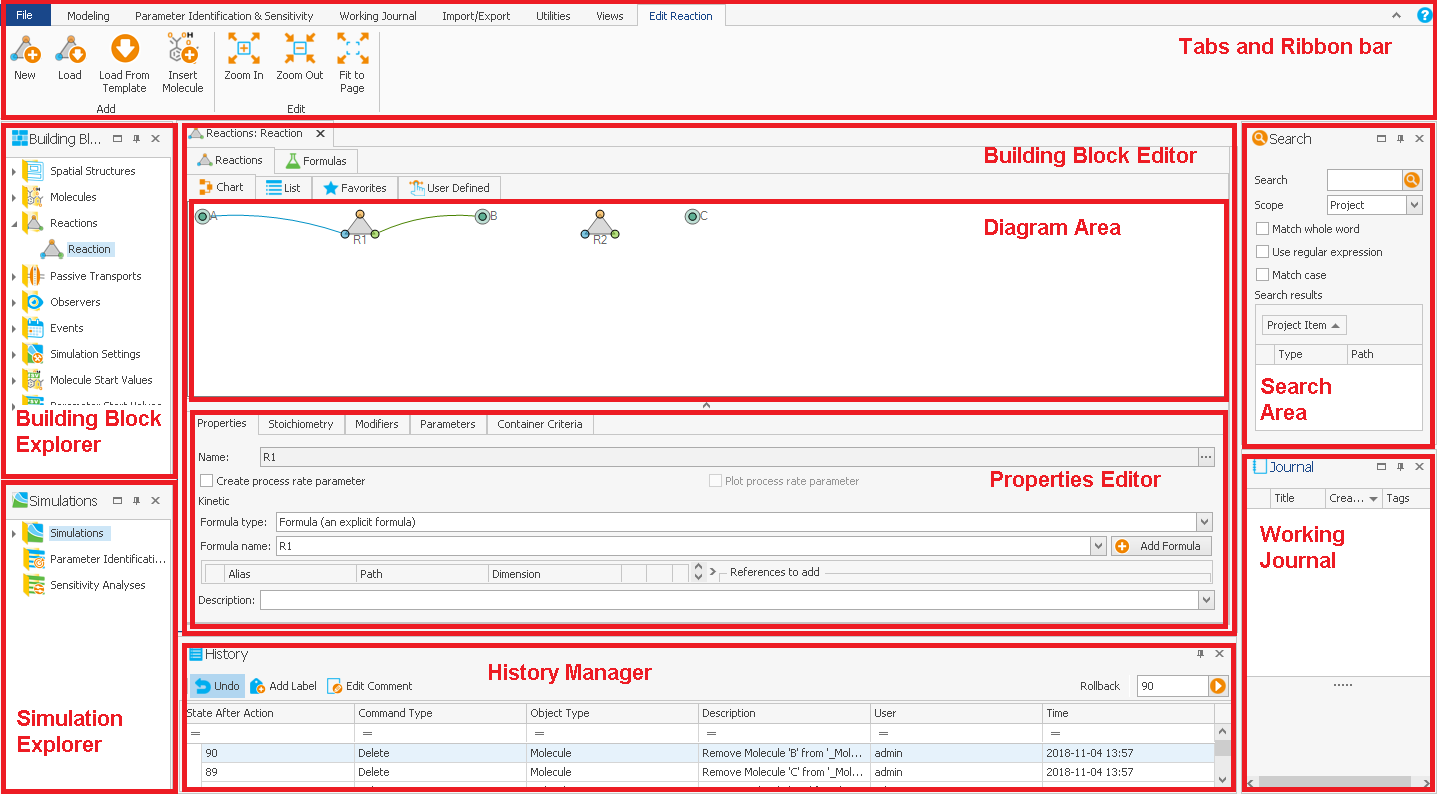
窗口主要由以下部分组成:
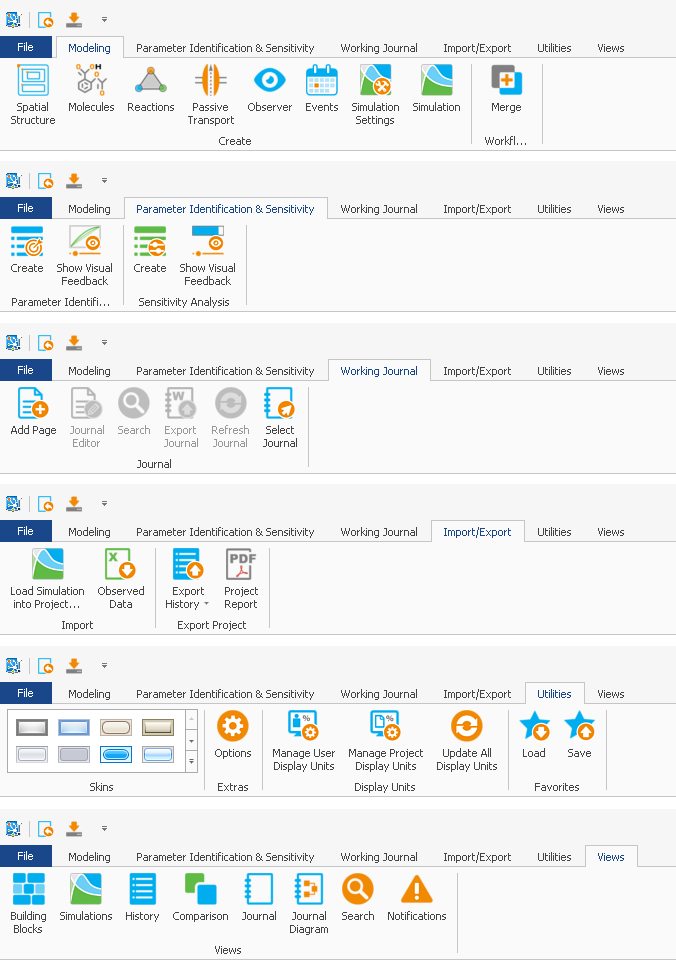
- 功能区选项卡(Ribbon Bar):包括 File(文件)、Modeling(建模)、Parameter Identification & Sensitivity(参数识别与敏感性分析)、Working Journal(工作日志)、Import/Export(导入/导出)、Utilities(实用工具)和 Views(视图)选项卡。根据上下文,可能会出现其他选项卡,例如在编辑构建单元或模拟时。
- 模块浏览器(Modules Explorer):位于左上方区域,可访问当前项目的所有模块及其构建单元,以及个体(Individuals)、表达谱(Expression Profiles)和观测数据(Observed Data)。
- 模拟浏览器(Simulation Explorer):位于左下方区域,列出当前项目中定义的所有模拟、参数识别、敏感性分析和结果(比较)视图。
- 历史管理器(History Manager):位于底部,显示模型开发的历史记录。
- 构建单元编辑器(Building Block Editor):具有特定于构建单元的布局。通常,它由包含该构建单元所有元素的 列表(List)、树(Tree)或 图表区域(Diagram Area),以及一个 属性编辑器(Properties Editor)组成,您可以在其中编辑所选元素的属性。
您可以通过以下操作重新排列窗口:
- 点击功能区右上角的隐藏/显示按钮(小箭头图标)隐藏或显示功能区;
- 点击各面板标题栏上的自动隐藏/停靠按钮(图钉图标)自动隐藏或重新停靠 构建单元浏览器、模拟浏览器或 历史管理器;
- 点击面板标题栏上的关闭按钮(× 图标)关闭这些视图,或在 Utilities(实用工具)功能区 Views(视图)组中点击对应命令重新打开;
- 您可以拖动这些视图并将其停靠到不同位置。为此,点击视图的标题栏,将其拖动并放置在停靠向导图标上。下图展示了窗口停靠到不同位置的效果:
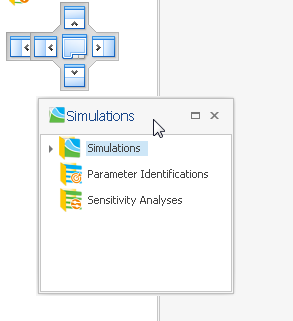
以下我们描述各子视图的一些细节。
功能区栏(Ribbon Bar)
功能区栏提供了对应用程序各种功能的访问。
模块浏览器(Modules Explorer)
模块浏览器显示所有模块及其构建单元——Spatial Structures(空间结构)、Molecules(分子)、Reactions(反应)、Passive Transports(被动转运)、Observers(观察量)、Events(事件)、Parameter Values(参数值)、Initial Conditions(初始条件),以及位于模块外部的 Individuals(个体)和 Expression Profiles(表达谱)构建单元。您还可以在模块浏览器中找到导入的观测数据。有关模块概念的更多信息,请参见模块化概念。各个构建单元的说明请参见构建单元概念。
为了方便组织项目,模块可以在模块浏览器中使用文件夹进行分组。
有关如何从模块创建模拟的详细说明,请参见设置模拟。
模拟浏览器(Simulation Explorer)
当您在当前项目中定义了模拟后,模拟浏览器将列出所有模拟。详情请参见模拟结果。
历史管理器(History Manager)
历史管理器列出所有建模步骤,并提供了查看早期版本的机会,从而查看项目的建模历史。详情请参见历史管理器与历史报告。
从 PK-Sim® 导入 PBPK 模型
在 MoBi® 中开发模型时,您可以从零开始创建,也可以从 PK-Sim® 导入 PBPK 模型并对其进行扩展。要导入 PBPK 模型,请按以下步骤操作:
- 在 PK-Sim® 中,创建包含所需化合物和个体的模拟。
- 将模拟保存为
*.pkml文件(参见导出至 MoBi®)。 - 启动 MoBi®。
- 使用 File(文件)菜单打开
*.pkml文件,选择工具栏上的 Open Simulation(打开模拟)命令(模拟图标)。
模拟将作为独立的 PK-Sim 模块加载到 MoBi® 中。还会在 模块浏览器中创建一个个体(Individual)和一组表达谱(Expression Profiles)。如果 PK-Sim® 模拟中包含观测数据,这些数据也会被一并导入。
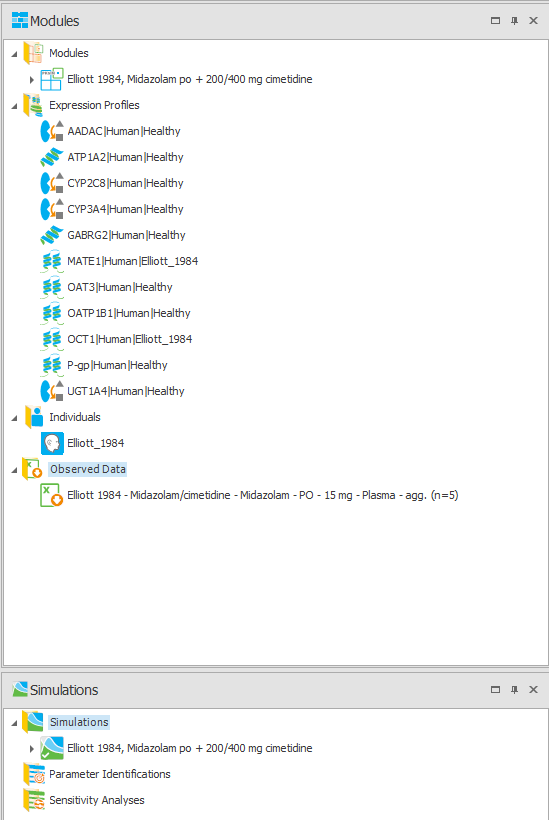
要向 PK-Sim® 模块添加扩展,请创建一个 扩展模块(Extension Module)。为此,在 模块浏览器中右键点击 Modules 文件夹,从上下文菜单中选择 Create Module...(创建模块...,加号图标)。将打开一个标题为 "New Module"(新模块)的新窗口。输入新模块的名称(例如 "Cimetidine Extension"),选择要在模块中创建的构建单元,选择合并行为(详见模块化概念),然后点击 OK。新模块将出现在模块浏览器中。
如果您在创建模块时未选择某些构建单元,可以稍后随时添加。
从零开始创建项目
或者,您可以从零开始创建新项目。开始使用 MoBi® 的第一步是创建一个新项目。为此,点击 File(文件)菜单中的 New(新建)。创建新项目时,您需要指定使用基于量(amount-based)还是基于浓度(concentration-based)的反应网络。
创建一个新模块,并在 "New Module" 窗口中选择要创建的所有构建单元。有关如何为各构建单元填充所需信息,请参见构建单元的说明。
创建并运行模拟
无论是从 PK-Sim® 导入的模型还是从零创建的模型,您现在都可以创建并运行模拟。请按照以下步骤操作:
- 在功能区 Modeling(建模)选项卡中,点击 Simulation(模拟,模拟图标)。模拟创建向导允许您输入模拟名称、选择要组合的模块,并选择个体和表达谱。
- 输入模拟名称。
- 选择要组合的模块(例如,您之前创建的 PK-Sim® 模块和扩展模块)。
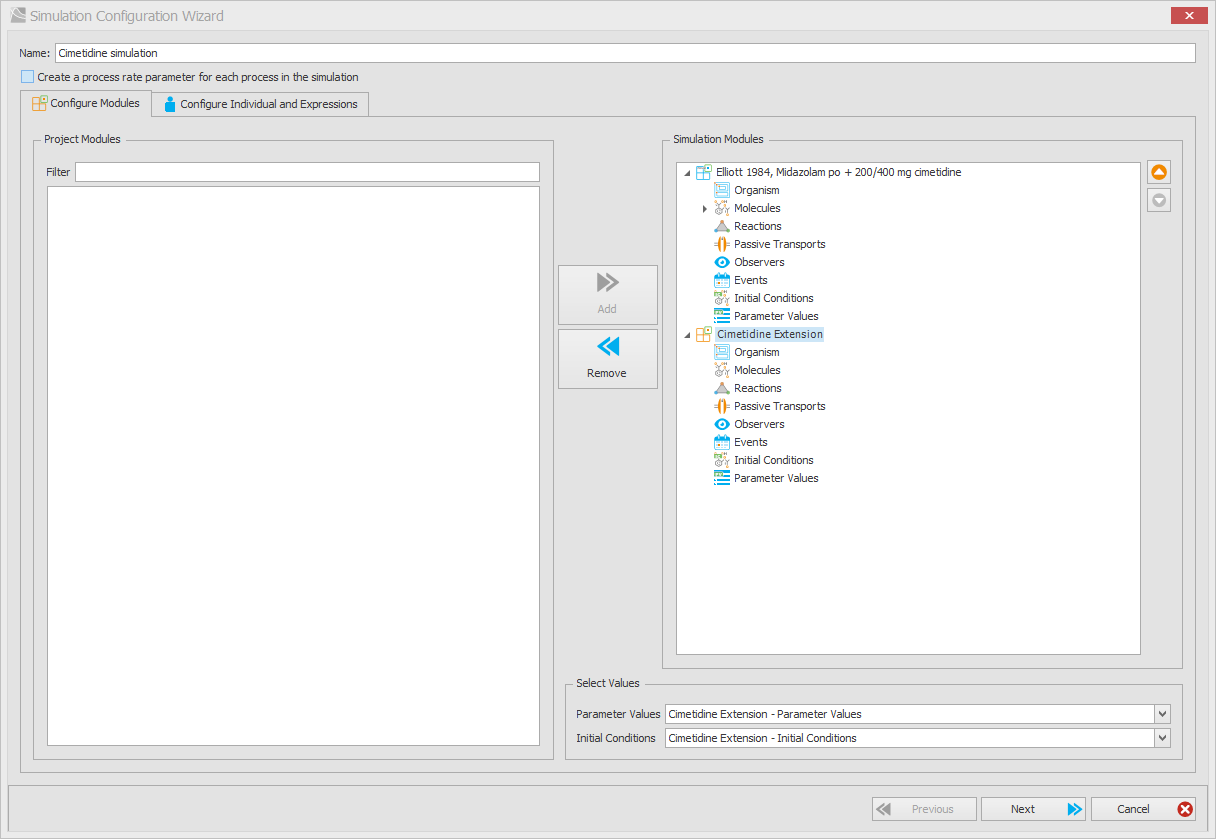
- 点击 "Next >"(下一步)。
- 选择您要用于模拟的个体和表达谱。
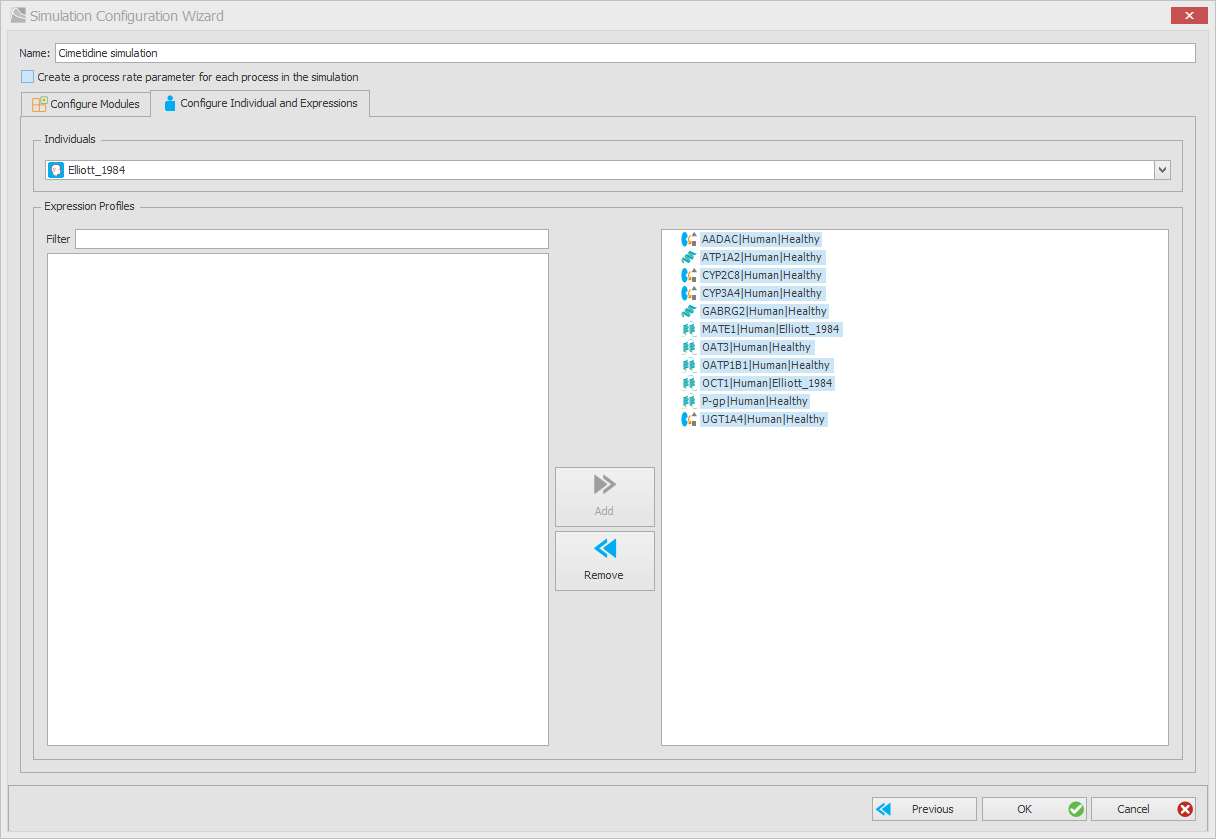
- 点击 "OK"。
- 点击橙色箭头运行按钮(Run 图标)运行模拟,或者按 F5 键。
计算完成后,模拟结果将显示在 Results(结果)选项卡中。右侧将显示一个垂直的 Chart Editor(图表编辑器)面板。
Chart Editor(图表编辑器)允许您选择要在图表中显示的数据,并自定义图表外观。详情请参见图表组件。

