引言
分子(Molecules)构建单元包含项目中所有分子及其默认起始值、分子特定参数和属性。每个分子有一个名称,通常为化合物名称。你可以定义参数和属性来描述理化性质,如溶解度或亲脂性。这些参数之后可用于反应、被动运输和主动运输过程,或影响事件。如果与模型相关,还需为每个分子定义主动转运蛋白分子和主动运输过程。
以下章节将基于从 PK-Sim® 导出的 PBPK 模型介绍分子构建单元的功能。随后给出一个简单的示例,从零开始创建分子。
原文链接:Molecules | Open Systems Pharmacology
分子 — 功能概览
从 PK-Sim® 加载 PBPK 模型后,分子构建单元位于导入的 PK-Sim® 模块中。双击分子构建单元(或右键单击后选择 Edit 命令)将打开编辑窗口。
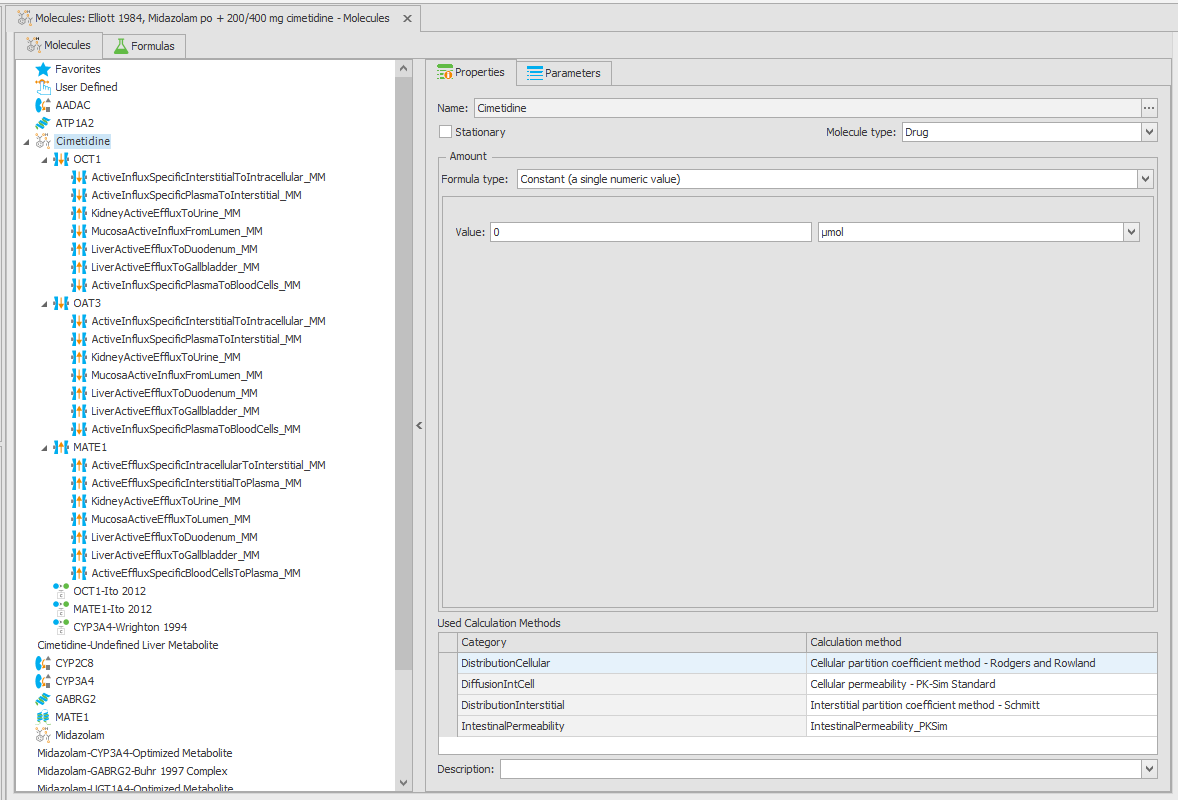
在窗口左侧,树形视图列出了项目中当前定义的所有分子。点击分子名称会高亮该分子,并在窗口右侧显示其属性。
分子属性
以下分子属性可以定义:
- Stationary(固定):如果勾选,该分子不会被被动运输过程转运。典型的固定分子包括蛋白质(如"CYP3A4"、"GABRG2")、蛋白-药物复合物(如"Midazolam-GABRG2-Buhr 1997 Complex"),或定义为汇(sink)的药物代谢产物(参见酶促过程中代谢产物的定义)(如"Midazolam-CYP3A4-Optimized Metabolite")。
- Molecule Type(分子类型):仅影响分子树视图中分子名称前的图标。可选项包括:Drug(药物)、Enzyme(酶)、Transporter(转运蛋白)、Complex(复合物)、Metabolite(代谢产物)、Protein(蛋白质)和 Other Protein(其他蛋白质)。
- Used calculation methods(使用的计算方法):如果分子不是固定分子,它将通过被动运输被转运到组织中,这需要一些由不同计算方法计算的参数。可以在分子构建单元中更改计算方法(如组织分配计算方法),并在创建模拟时应用。
计算方法定义了用于计算位于空间结构(MoleculeProperties 节点)中、Formula Type: Calculation Method 的参数值所使用的方法。仅当你想使用 PK-Sim® 的分布方法时才需要选择。否则,将其保持为"No Calculation Method"。有关此主题的更多信息,请参阅 PK-Sim® 手册中对不同分布模型的讨论(Simulations)。如果选择了特定"Calculation Method",将鼠标悬停在"Category"条目上可获得关于方程和特定参数的工具提示信息。
- Amount(量)字段显示分子的默认起始量,可以定义为常数值(对于外源性给药的药物通常为零)或公式(如蛋白质或内源性化合物)。要在不同容器中定义不同的起始量,请使用初始条件构建单元(参见 Initial Conditions)。
分子参数
Parameters(参数)选项卡显示当前选中分子定义的所有参数列表。
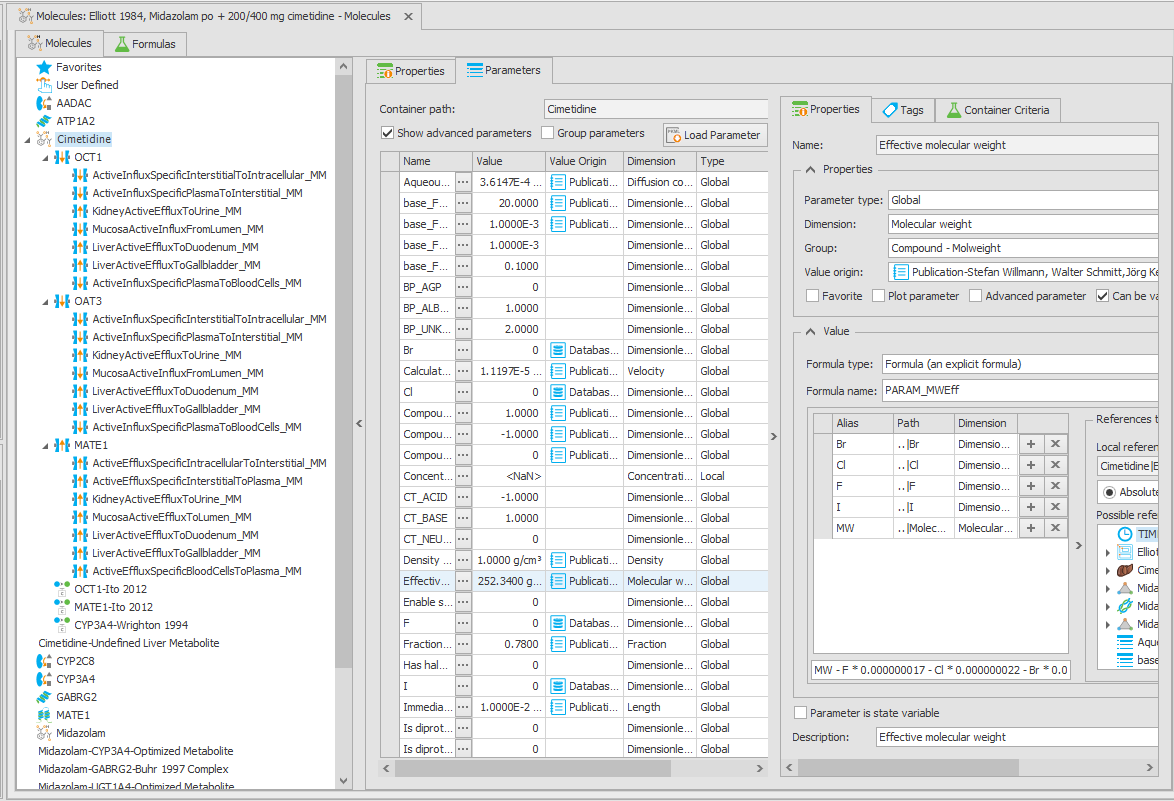
每个参数具有:
- 一个名称(Name);
- 一个值(Value),由常量或不同类型的公式定义(参见 Working with Formulas);
- 一个量纲(Dimension)(参见 Parameters);
- 一个类型(Type):**Local**(局部)或 **Global**(全局)。
全局参数被视为分子的属性,不依赖于分子所在的位置(如"Molecular Weight"分子量、"LogP"、"pKa")。这些参数列在模拟树根部的分子节点下,通过路径 <MOLECULE>|<parameter name> 访问,例如 Cimetidine|Molecular weight。
局部参数是其值依赖于分子所在位置的参数,如"Concentration"(浓度)。这些参数列在模拟树中每个容器的分子节点下,通过路径 <ContainerPath>|<MOLECULE>|<parameter name> 访问,例如 Organism|VenousBlood|Plasma|Cimetidine|Concentration。
将参数定义为局部参数的目的是使其值在不同容器中有所不同。因此,该参数应由依赖于容器的公式定义(如"Concentration"定义为 Amount/Volume),或通过定义分子起始值在不同容器中设置不同的值(参见 Initial Conditions)。
更多分子参数的示例可以通过查看从 PK-Sim® 导入的模拟中的分子来找到。有关参数使用的不同公式类型的更多信息,请参阅通用章节。
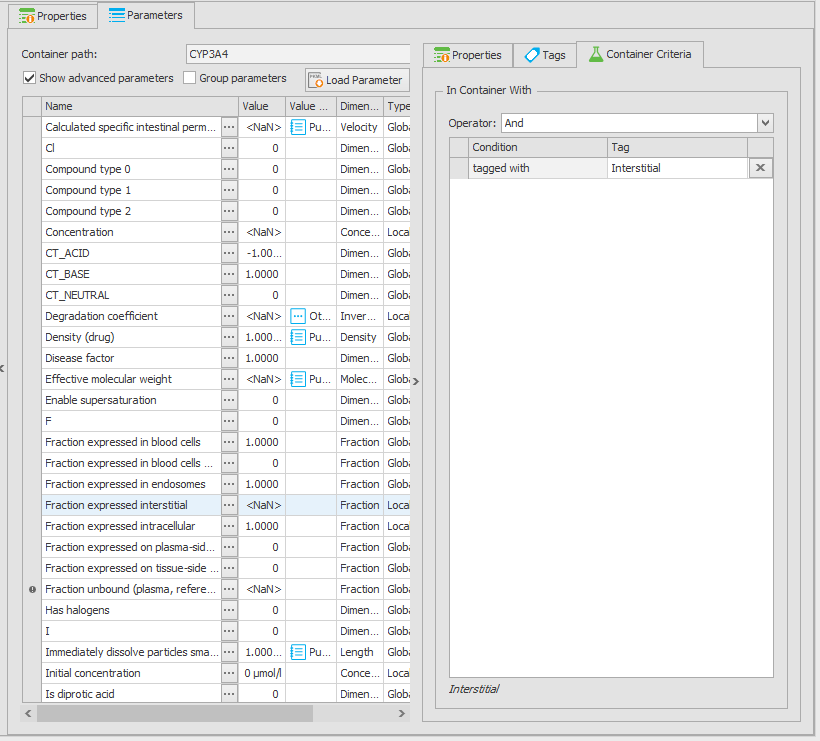
- Container Criteria(容器条件):可以为局部参数定义容器条件,以限制参数创建的容器范围。这是通过定义标签条件实现的(参见 How Tags are used)。如果未定义条件,参数将在分子存在的所有容器中创建。此类参数的示例是蛋白质分子的
Fraction expressed interstitial(间质表达比例),该参数仅在器官的间质空间中有意义。
主动运输(Active Transports)
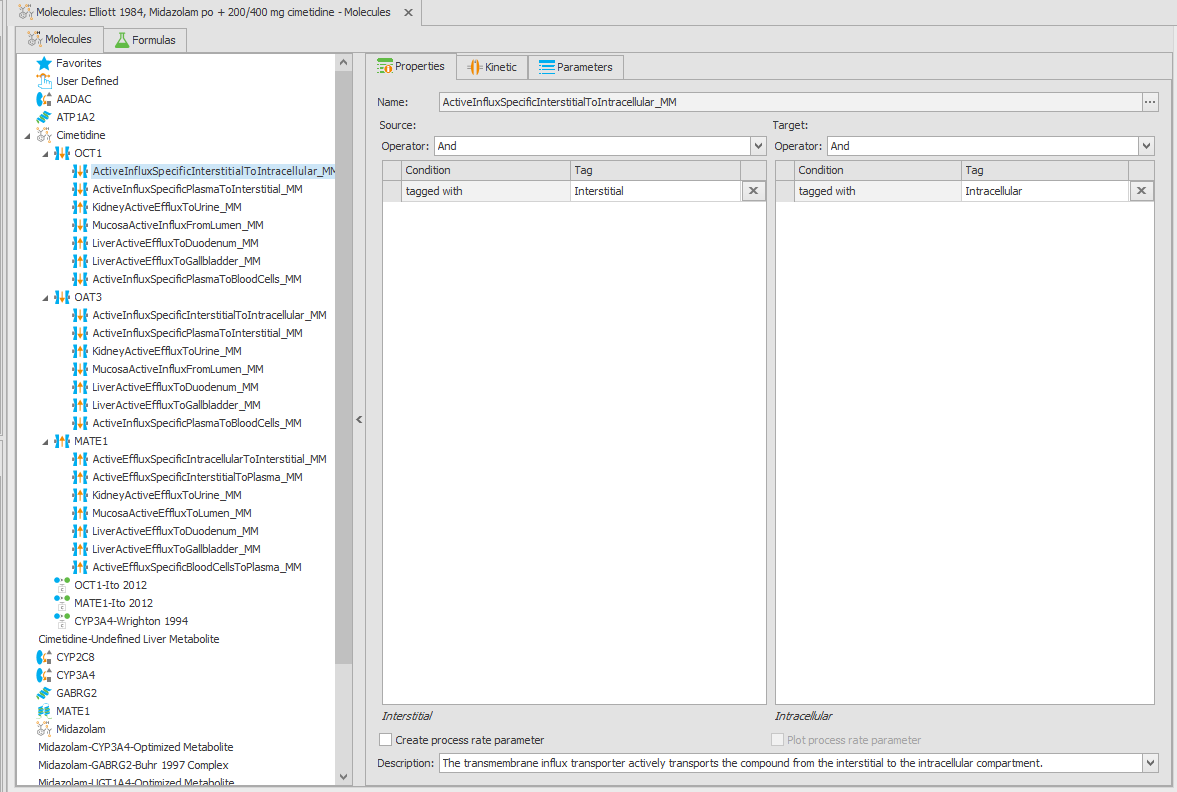
分子的主动运输过程作为被转运分子的子节点列出。主动运输过程需要转运蛋白分子。与被动运输一样,主动运输仅影响非固定分子,且只能在通过邻域连接的容器之间起作用。
每个转运蛋白分子可以定义多个主动运输过程。点击某个主动运输过程将在窗口右侧显示其属性。
蛋白质相互作用(Protein Interactions)
分子的蛋白质相互作用作为被相互作用分子的子节点列出。蛋白质相互作用可以是蛋白质的诱导或抑制过程,其设置在 Defining Inhibition/Induction Processes 中描述。
注意,在分子构建单元中仅定义相互作用的参数。相互作用本身在反应构建单元中建模,或在主动运输过程的方程中被纳入考虑。
示例 — 创建新分子
创建新分子
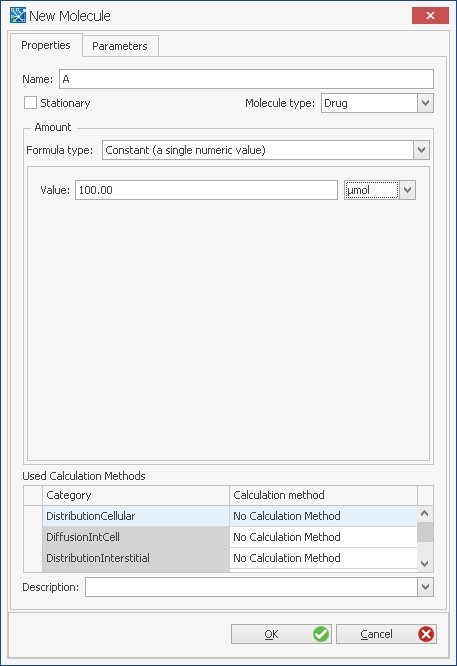
- 在 Edit Molecule 选项卡的 Add 组中点击 New 按钮,或在分子树视图的空白区域右键单击并选择 Create Molecule...。将打开一个标题为"New Molecule"的新窗口。
- 在"Name"输入框中输入分子名称。
- 或者,可以基于 PK-Sim® 模板创建分子。这可以通过在 Add 功能区中使用 PK-Sim Molecule 按钮,或从图表区域的上下文菜单中选择 Add PK-Sim Molecule 来实现。
- 输入 PK-Sim 分子的名称和列出的四种理化属性。
此时,你可以输入"Default Start Amount"(默认起始量)的值(默认为零)。也可以在点击"New Molecule"窗口的"Parameters"选项卡后定义分子参数(见下文)。不过,这两种操作也可以在分子创建后进行。
添加分子参数
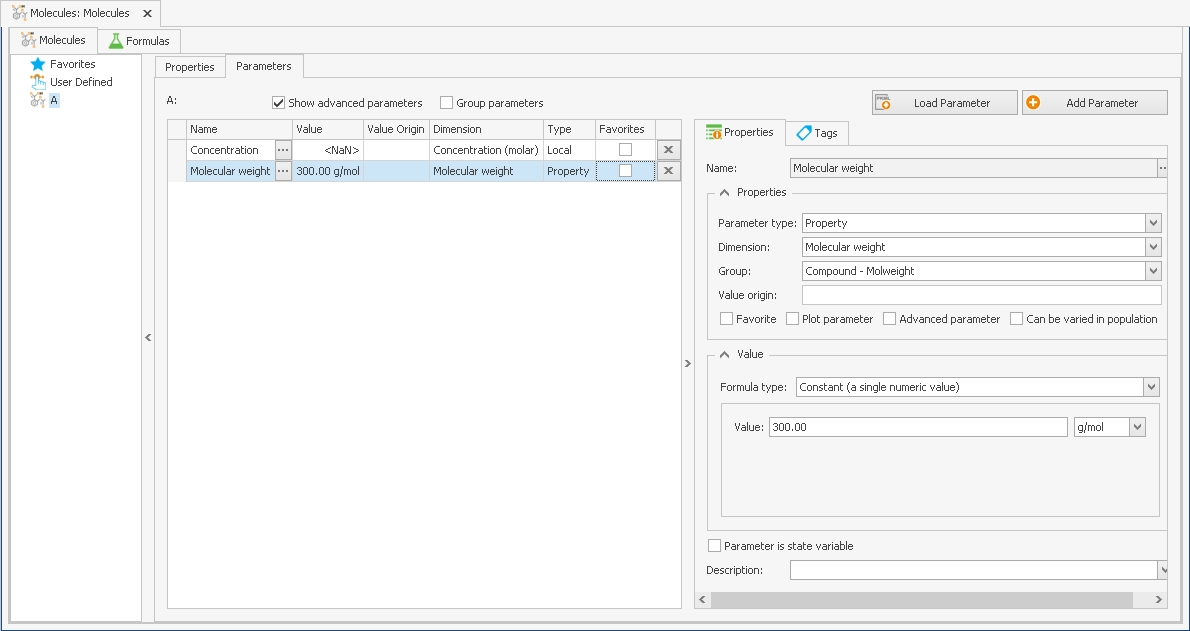
作为示例,为上面创建的分子创建"Molecular weight"(分子量)参数。
- 点击 Add Parameter,将打开"New Parameter"窗口。
- 输入"Molecular weight"作为参数名称。
- 从下拉框中选择 Parameter Type — Global。
- 在 Dimension 下拉框中选择
MolecularWeight— 可以在点击该下拉框字段后输入前几个字符来缩小搜索范围。 - 将"Formula Type"保持为 Constant,并在"Value"输入框中输入以 g/mol 为单位的分子量。
- 最后,按 Enter 键或点击 OK。屏幕应如下图所示。
作为第二个示例,从 PK-Sim® 模拟导出文件中加载"Concentration"参数(参见 Export to *.pkml file for MoBi® 了解如何创建此类文件)。
- 点击 Load Parameter 按钮或从上下文菜单中选择。
- 选择之前在 PK-Sim® 中生成的 pkml 文件,并从列表中选择 Concentration。此局部参数由公式定义,在之后用于反应动力学方程的每个分子中拥有此参数非常有用。
有关公式创建和使用的详细描述,请参见 Formulas description。
为继续我们的测试项目,输入三个分子并分别命名为"A"、"B"和"C"。取消勾选每个分子的 Stationary 复选框以允许运输过程。将分子"A"的 Default Start Amount 设为 50 µmol,"B"和"C"保持默认值 0 µmol。这些将在后续章节中练习使用。
添加主动运输
主动运输过程与被动运输不同,需要转运蛋白分子(如蛋白通道)。但与化学反应不同的是,此过程不改变分子,而是在容器之间转运分子,例如从细胞间空间转运到细胞内。
首先,需要定义主动转运蛋白分子:
- 在分子构建单元和分子树中,右键单击你想转运的分子。
- 从上下文菜单中选择 Create Transporter Molecule。
- 系统会要求输入转运蛋白名称。输入新名称(如 PGP),或者如果同一个转运蛋白对列表中的多个分子都有效且已被定义,则输入已存在的转运蛋白分子名称。
- 按 Enter 或点击 OK。在分子树中,将显示一个转运蛋白分子,并在第 1 步选中的分子下添加一个转运蛋白条目。
- 在被转运分子下方的转运蛋白条目中,可以像任何分子一样输入描述和参数。
- 点击分子树顶层的转运蛋白分子以修改该分子的参数。这可以是转运蛋白的初始量或浓度参数。
- 右键单击附加到被转运分子上的转运蛋白,从上下文菜单中选择 Create Transport。将打开一个名为"New Transport"的窗口。
- 在 Name 输入框中输入名称,如"PGP Transport"。选择源容器和目标容器的条件(参见 How Tags are used),定义运输速率参数,并输入运输动力学公式。也可参见 Creating a Passive Transport 作为定义运输过程的示例。
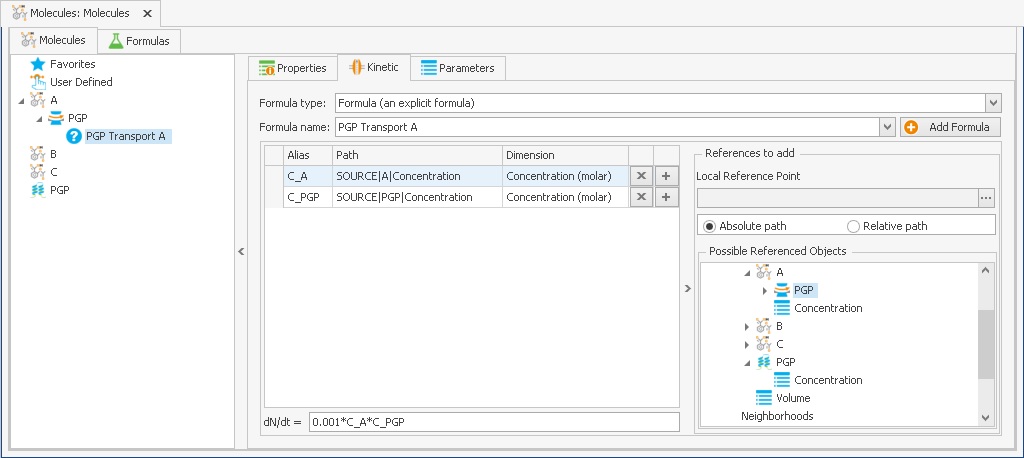
- 主动运输过程的动力学公式在 Kinetic 选项卡中的公式输入框中输入,使红色错误符号消失。典型的主动运输公式将依赖于转运蛋白浓度、源容器和目标容器中的底物浓度,以及分子特定参数(如底物和转运蛋白的 Km 值)。你需要将所有需要的浓度和参数添加为引用,或者以数值形式输入方程中。
继续示例项目,为分子"A"创建名为"PGP"的转运蛋白,以及名为"PGP Transport A"的运输过程,将分子从"Vial2"(源)转运到"Vial1"(目标)。作为运输方程的引用,需要引用树中"PGP"和"A"的浓度参数。PGP 浓度的别名重命名为 C_PGP,分子 A 的浓度别名重命名为 C_A(覆盖默认名称)。输入的方程为 0.001 * C_PGP * C_A。下图显示了一切正确设置后的屏幕。
如果同一个转运蛋白转运多个分子,必须在第二个分子下使用相同名称分配相同的转运蛋白分子。这只会创建新的主动运输,不会创建重复的转运蛋白分子。然后可以像第一个分子一样继续创建运输过程。
如果两个分子竞争同一个转运蛋白,可以在运输方程中添加抑制项,使用所有分子(作为转运蛋白底物或转运蛋白抑制剂)。
加载、编辑和保存分子
除了如上文示例所述创建新分子外,分子还可以从 pkml 文件加载。该文件可以是:
- 包含分子的 PK-Sim® 导出文件(参见 Export to *.pkml file for MoBi® 了解如何创建此类文件);
- 整个之前保存的 MoBi® 模拟;
- 之前项目中保存的分子构建单元;
- 或之前保存的分子文件。
一组包含预定义构建单元的模板文件会随 MoBi® 一起安装到默认程序数据目录中。开始菜单中 MoBi 程序组下的"Templates"条目将引导你找到正确的路径。
使用此类文件并按以下步骤操作:
- 点击 Load From Template 按钮,或在"Molecules"选项卡下方的空白区域右键单击并从上下文菜单中选择 Load Molecule。
- 从打开的文件浏览器窗口中选择文件夹和 pkml 文件。
- 如果 pkml 文件包含多个分子,从显示的列表中选择一个或多个。如果一个或多个分子名称在当前项目中已被使用,系统会要求你输入替代名称。
保存分子为 pkml 文件:
- 在分子树中右键单击其名称,从上下文菜单中选择 Save As。
- 在打开的文件浏览器窗口中选择保存位置和文件名。
如果你经常在 MoBi® 中构建需要定义新分子的模型,建议一次性配置好典型的默认分子并保存在工作目录中。然后可以通过反复加载默认分子并每次更改为所需的分子名称来填充分子构建单元。
本文档原文来自 Open Systems Pharmacology 官方文档,由 AI 翻译整理。如有疑问请以原文为准。

