在 反应(Reactions)构建单元中,定义了当前项目感兴趣的所有(生物)化学反应。每个反应都有一个唯一的名称、一个反应动力学方程、若干参数,以及所需的反应伙伴(反应物)。
- 在新创建的项目中,打开 Reactions 文件夹,右键单击该构建单元并选择 Edit,或直接双击打开。
- 将打开一个带有空白图表区域的新标签页。这是可以添加新反应和分子或从其他项目加载反应的工作区。同样,MoBi® 窗口的功能区将切换为与反应相关的视图,名称为"Edit Reaction"。
反应的操作主要在反应图表(Reaction Diagram)中完成。本节将介绍最重要的功能,更多细节请参阅图表概述。
反应与分子
创建模拟时(参见设置模拟),此构建单元中定义的反应将与分子构建单元中的分子结合。本节中使用分子一词时,仅指分子名称,它们定义了反应与分子构建单元中分子之间的关系。
如果插入了一个尚未在分子构建单元中定义的分子,后续设置模拟时可能会出现错误。请务必稍后定义该分子。
要使分子可以作为反应伙伴被访问,建议先将所需分子插入到图表区域(工作区)中。也可以在创建反应后再插入分子。插入分子的方法:
- 在图表区域右键单击,从上下文菜单中选择 Insert Molecule。将出现一个列出本项目中所有可用分子的对话框。
- 可以在"Molecule Name"输入框中手动输入名称,或从下方列表中选择任意多个。多选方式为标准 Windows® 操作:按住 Shift 键(连续选择)或 Ctrl 键(逐个选择),然后点击所需的分子范围或分子名称。
- 点击 OK 执行操作。每个分子将在图表区域显示为一个绿色圆形符号。
添加的分子可以用鼠标在图表区域内移动。
创建新反应
创建新反应的步骤:
- 点击功能区中的 New 按钮,或在图表区域中希望放置新反应的位置右键单击,从上下文菜单中选择 Create Reaction。将打开一个标题为"New Reaction"的新窗口,默认选中"Properties"选项卡。
- 在"Name"输入框中输入反应名称,例如"R1"。
- 在名称下方,可以勾选 Create process rate parameter 复选框。如果勾选此项,在构建模拟时会自动生成一个等于反应速率方程的参数。可以在任何方程中使用此参数引用反应速率,也可以用于绘制反应速率曲线(另外勾选 Plot Process Rate Parameter)。
- 接下来,从下拉框中选择公式类型——默认选择 Explicit Formula(显式公式)。
- 如果想使用已定义的公式,可以从"Formula Name"下拉框中选择。要创建新公式,点击 Add Formula 按钮,系统会要求输入公式名称。建议为反应和反应公式使用相关的名称——甚至可以使用相同的名称。然后按 Enter 或点击 OK 返回"New Reaction"窗口。
- 可以继续创建反应参数(如速率常数)和反应公式,但也可以稍后完成。
- 最后按 Enter 或点击 OK。
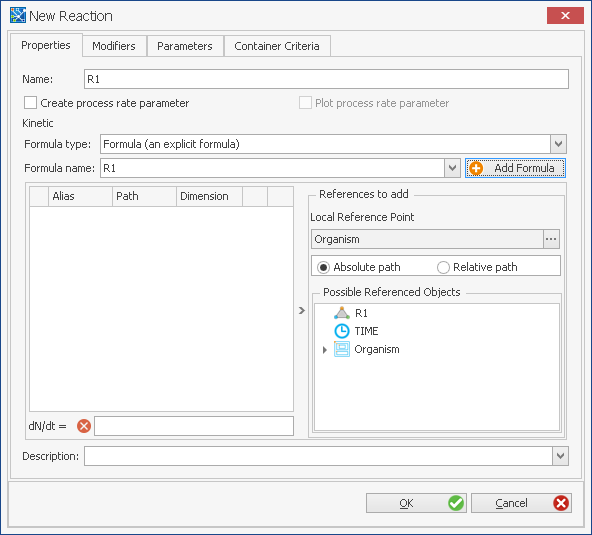
为了完成示例并获得更多练习,重复上述步骤 1 至 6,输入第二个反应并命名为"R2"。
图表区域中将创建一个反应三角形符号,下方显示反应名称"R1"。该三角形在其顶角有不同颜色的圆圈:
- 蓝色圆圈(默认在左侧)用于连接反应物(educts)。
- 绿色圆圈(默认在右侧)用于连接产物(products)。
- 红色圆圈(顶部)用于连接反应修饰因子,如催化剂或抑制剂——即不被反应改变但影响反应动力学的分子。
与分子一样,反应三角形也可以用鼠标拖动到图表区域内的所需位置。
连接分子与反应
现在可以将分子连接到反应并验证或更改化学计量数。有两种方式将分子连接到反应作为反应物、产物或修饰因子:
- 方式一:点击反应三角形上对应的圆圈(蓝色对应反应物),按住鼠标左键将其拖向目标分子,当从三角形延伸出的连接线连接到正确的分子时释放鼠标。
- 方式二:将分子符号的浅绿色边缘拖向反应三角形的所需位置,直到连接线连接到正确的目标圆圈。
在两种方式中,开始操作的正确位置由鼠标指针从箭头形状变为手形来指示。只要按住鼠标左键不放,连接就尚未最终确定。因此,如果连接线看起来连接到了错误的目标,可以继续将鼠标移向正确的目标符号,直到正确的点被连接后才释放鼠标按钮。
如果建立了错误的连接,可以点击该连接线(此时会被浅绿色方块高亮显示),然后按键盘上的 Delete 键删除。
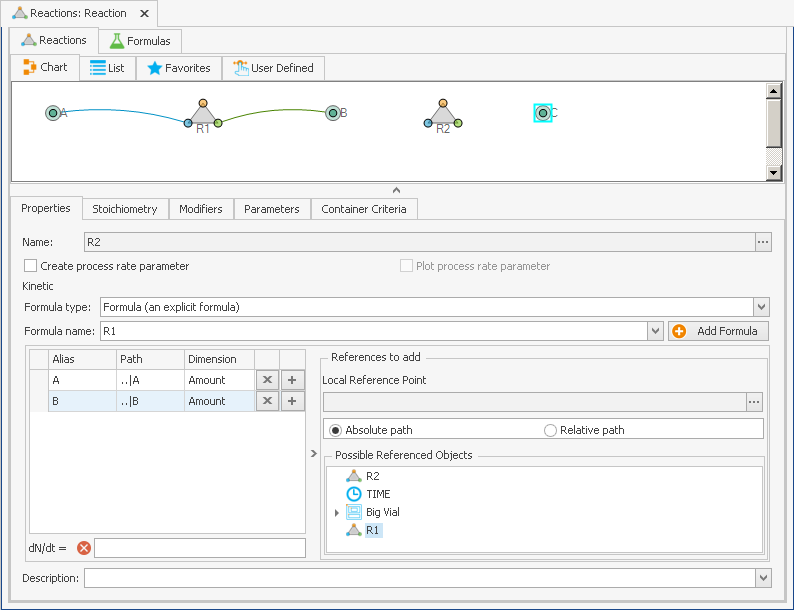
检查化学计量数
接下来检查反应的化学计量数。如果已将一个或多个分子连接到反应,它们应该出现在该反应的属性选项卡中。
- 点击反应三角形。图表区域下方会显示属性编辑器(Properties Editor),一个包含三个选项卡的窗口。
- 点击 Properties 选项卡,可以看到别名(alias,即公式中使用的方式,见下一节)、路径和分子量的维度。
- 点击 Stoichiometry 选项卡将列出反应物和产物的化学计量系数。默认情况下这些系数设置为 1,如果反应具有不同的化学计量数(例如两个分子形成一个二聚体),需要手动修改。
反应动力学
现在可以定义反应参数了,例如动力学速率常数、Michaelis-Menten 参数(kcat 或 KM)或结合常数。这些参数将用于定义反应动力学的方程。定义新反应参数的步骤如下:
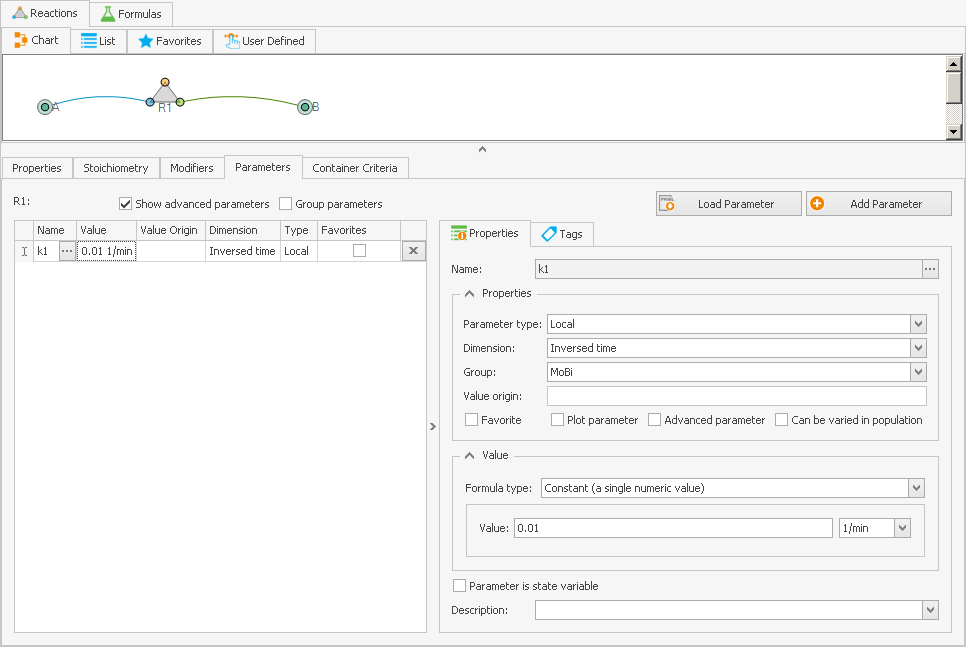
- 在编辑反应窗口中点击 Parameters 选项卡。
- 点击 Add Parameter 按钮,打开"New Parameter"窗口。
- 输入参数名称,例如在本例中将"k1"作为一阶速率常数。
- 选择参数类型(Local 或 Global)。
- 全局参数(Global)被视为反应的属性,不依赖于反应所在位置(如 kcat)。这些参数列在模拟树根目录下的反应节点下,通过路径
<REACTION>|<parameter name>访问,例如Midazolam-CYP3A4-Optimized|Km。 - 局部参数(Local)是其值依赖于反应位置的参数,例如"Km interaction factor"——描述 perpetrators(如抑制剂)引起 Km 变化的参数(参见定义抑制/诱导过程)。因此,该参数的值在不同容器中可能不同,取决于局部的 perpetrator 浓度。这些参数列在模拟树中每个容器的反应节点下,通过路径
<ContainerPath>|<REACTION>|<parameter name>访问,例如Organism|Kidney|Intracellular|Midazolam-CYP3A4-Optimized|Km interaction factor。
- 全局参数(Global)被视为反应的属性,不依赖于反应所在位置(如 kcat)。这些参数列在模拟树根目录下的反应节点下,通过路径
- 在 Dimension 下拉框中选择正确的维度,本例中一阶速率常数的维度为 Inversed Time(时间的倒数)。
- 输入参数值,例如 0.01。如果需要,可以在值输入框右侧的下拉框中选择不同的维度单位。参数也可以通过公式或数据表定义,或将其设为状态变量(参见参数、公式与标签)。
- 可以选择性地输入描述。
- 最后按 Enter 或点击 OK。
除了手动输入外,也可以从文件加载参数,或从其他反应复制粘贴,方式与上文所述相同(参见参数、公式与标签)。参数的任何设置都可以稍后编辑,且可以根据需要向反应添加任意多个参数。下图显示了添加一个参数后屏幕的样子。
输入动力学方程
以下步骤描述如何向反应输入动力学方程:
- 再次点击 Properties 选项卡,注意空输入框左侧的红色错误标志。将鼠标悬停在该警告符号上会显示一个关于方程有效性的工具提示——当前的问题是方程仍然为空。动力学方程的例子包括:不可逆项如
k1 * A、平衡式如k1 * A - k2 * B,或 Michaelis-Menten 型方程。 - 如果想使用相对路径,选择右侧相应的单选按钮,然后在弹出的树形窗口中选择对应的参考点。
- 在动力学方程中使用的所有变量都必须出现在引用列表中。之前拖到反应上的分子(反应物、产物或修饰因子)已经以其对应的量参数存在于引用列表中。
- 要将之前定义的反应参数添加到引用列表,在窗口"Possible Referenced Objects"部分的树形显示中点击反应名称旁边的 + 号展开。将所有要在公式中使用的反应参数拖放到树左侧的引用区域——产物和反应物分子的引用就列在那里。
- 如果公式中需要分子浓度参数,选择 Relative path 并选择一个容器。在 possible referenced objects 树中点击该容器旁的 + 号展开,然后展开其下的 MoleculeProperties,再展开所需分子,将浓度参数(需要事先在分子构建单元中创建,参见分子参数)拖放到树左侧的引用区域。最后,可能需要编辑自动生成的别名,使分子名称成为别名的一部分——只需点击别名字段并编辑名称。
- 除了反应参数和分子参数外,可能还需要其他构建单元的参数,如空间结构中的体积。这些参数必须先定义,请查阅本章对应章节了解如何操作。
- 最后,在引用列表下方的空输入框中输入动力学方程;在本例中输入
k1 * A。如果一切定义正确且所有参数都在引用中定义,这将使错误标志消失。
完成反应 R2
为了完成上面创建的反应 R2(参见反应与分子),将分子"B"作为反应物连接到 R2,然后将"C"作为产物连接,方法与前面 R1 的操作相同。然后为 R2 定义另一个 k1 参数,这次设置为 0.005。注意 k1 这个名称出现了两次,但分配给了不同的反应——因此可以将它们区分开。接下来将 k1 拖到引用列表中,然后输入 k1 * B 作为反应动力学公式。后续设置模拟时需要一个可工作的反应系统。
如果为两个不同的反应使用相同的速率常数名称会造成混淆,可以为不同反应中的速率常数使用不同的名称。
编辑反应的附加功能
还有更多功能可用于处理反应构建。以下简要介绍其中一些:
- 可以使用 Delete 键或上下文菜单删除对象。
- 可以缩放图表,例如按住 Shift 键并用鼠标拖动选择一个矩形区域来放大。
- 有不同的布局功能可用,如使用模板和自动布局机制。
有关所有图表中可用的技术细节,请参阅图表概述。
除了图表区域(所有反应的图形显示)外,还可以通过点击编辑窗口上方的 List 选项卡切换到列表视图。反应按名称列出,并显示其化学计量数和动力学方程。右键单击行可以从上下文菜单中编辑、重命名、保存和删除任何反应。

