被动运输(Passive Transports, PT)构建单元包含对所有非固定分子通用的被动运输过程。这些过程由源容器和目标容器以及定义运输速率的动力学公式确定。典型例子包括被动扩散、体液流动(如血液)或灌注过程。
与分子构建单元中定义的主动运输过程不同,被动运输不需要转运蛋白。
以下基于从 PK-Sim 导出的 PBPK 模型描述被动运输构建单元的功能。随后给出一个从零创建被动运输的简单示例。
被动运输——功能概览
从 PK-Sim® 加载 PBPK 模型后,导入的 PK-Sim® 模块中会提供一组被动运输。双击被动运输构建单元,或右键单击后选择 Edit,将打开编辑窗口。
每个被动运输由其源(source,起点)和目标(target,终点)、应用的分子范围,以及在 Kinetic 选项卡中定义的运输速率方程来确定。
通常需要通过通用类型的方程来定义运输过程,例如"在所有器官中从血液到间质空间"。这是通过选择相应的容器标签条件来实现的,这些条件应事先定义以包含容器类型信息(参见创建空间结构)。基于标签的条件使用方法详见标签的使用方式。
应该运输所有已存在的非固定分子的被动过程需要具有通用分子浓度或量引用的动力学方程。默认情况下,MoBi® 使用带有此类通用名称的相对引用路径。这将在下面的示例过程中展示。
示例——创建被动运输
创建新运输或从之前保存的文件加载:
- 选择功能区中对应的 New 或 Load 按钮。或者,在编辑窗口左侧的空白区域右键单击,从上下文菜单中选择 Create Passive Transport 或 Load Passive Transport。如果选择 New 或 Create,将打开名为"New Passive Transport"的窗口。
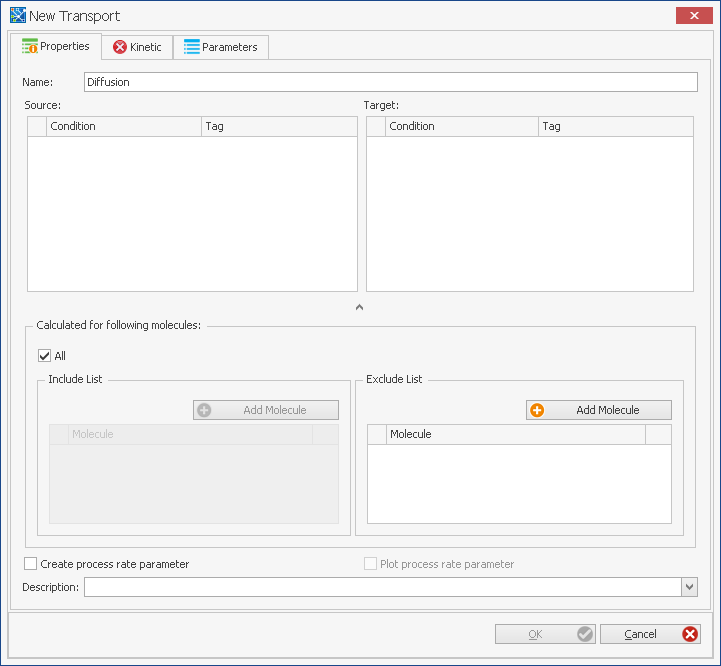
- 输入运输过程的名称,例如"Diffusion"。
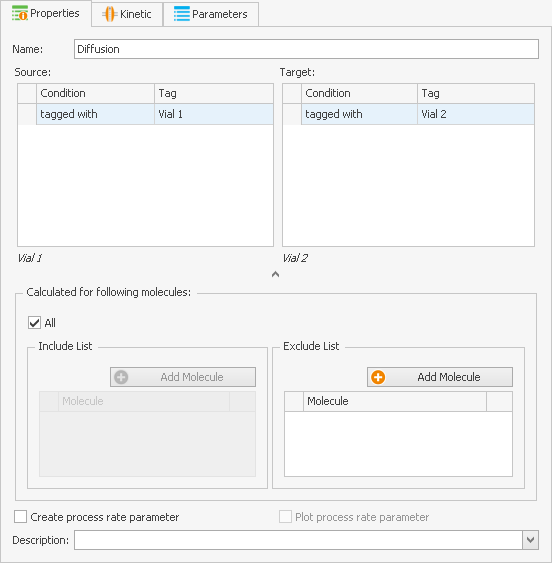
- 定义目标容器和源容器的条件:
- 定义运输哪些分子。默认情况下,All 复选框被选中,表示相应隔室中存在的所有非固定分子都会被运输。可以在 Exclude 列表中定义例外。要向 Exclude 列表添加分子,点击 Exclude List 部分中的 Add Molecule 按钮。Exclude 列表中的分子将不被运输。如果取消勾选 All 复选框,可以向 Include 列表添加分子,此时仅 Include 列表中的分子被运输。
- 如果勾选 Create process rate parameter 复选框,在构建模拟时会自动生成一个等于运输速率方程的参数。可以在任何方程中使用此参数引用运输速率,也可以用于绘制运输速率曲线(另外勾选 Plot Process Rate Parameter)。
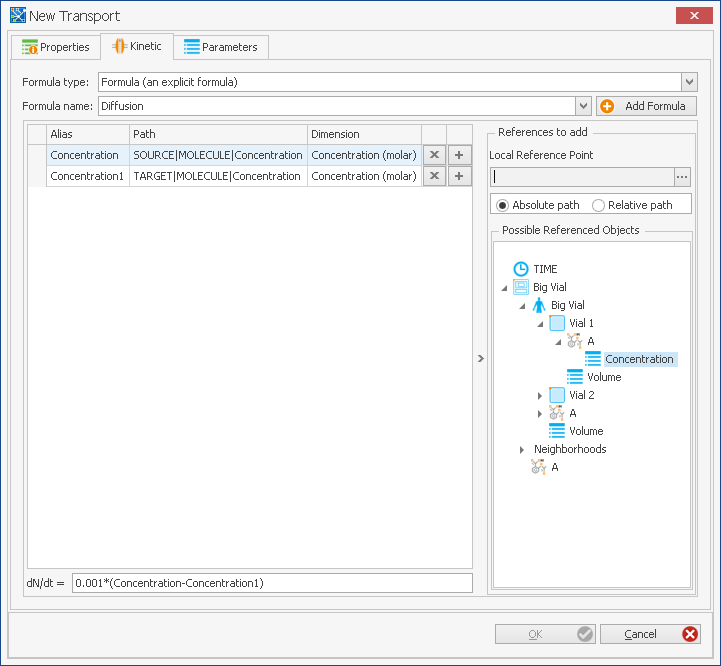
- 要定义运输速率,转到 Kinetic 选项卡。在 Formula Type 下拉框中选择 Formula - an explicit formula。
- 点击 Add Formula 按钮,系统会要求输入公式名称。将公式命名为"Diffusion"。按 Enter 或点击 OK。
- 接下来需要为扩散公式编译引用值。为了有更多空间便于导航,可以点击 OK 在编辑窗口的更大空间中编辑公式。
扩散方程的参数来源
扩散方程通常需要使用两个相连容器之间的浓度差,还需要一个可能与分子相关的扩散常数。
- 要将这些值作为分子参数使用,需要在分子构建单元中添加它们。
- 如果运输速率主要取决于过程而非分子属性(如血管流速),最好将此类参数创建为邻域的属性(参见创建邻域)。
- 如果只需要一个全局扩散系数(例如所有分子的扩散行为相似),可以将其定义为运输过程的参数。使用新建被动运输编辑窗口中的"Parameters"选项卡,通过"New Parameter"按钮创建扩散常数,方式与其他构建单元相同。
- 另一种选择是直接将扩散常数作为数值输入到公式输入框中,如下所示。
在以上任何情况下,"Possible Referenced Objects"字段中的树视图都允许从多种构建单元中选取参数。
如果后来发现某个参数更适合放在另一个位置,可以通过点击参数左侧、按 Ctrl+X 剪切、然后在适当位置按 Ctrl+V 粘贴来移动参数。但是,所有指向该参数的"Possible Referenced Objects"列表条目都需要重新手动输入。
输入扩散公式
继续示例,输入一个基于常数乘以源容器和目标容器之间浓度差的简单扩散方程:
- 确保上面创建的所有分子都有"Concentration"参数。如果没有,参见分子参数了解如何操作。
- 要使浓度可用于扩散公式,使用"Possible Referenced Objects"树视图,如反应动力学中所述。选择"Relative path",并选择
Neighborhoods|V1V2Connection作为参考点。相对路径将生成对所有分子通用的源和目标分子路径,而选择绝对路径则是特定于分子的。 - 依次点击"BigVial"旁的 + 号展开树视图,然后是"Vial1"→"MoleculeProperties"→"A"(或任何其他分子名称)。"Concentration"参数应出现在列表中(如果已创建)。
- 将此"Concentration"参数拖放到树左侧的白色引用区域。引用列表中应出现别名"Concentration"和路径
SOURCE|MOLECULE|Concentration。 - 然后展开"Vial2"→"MoleculeProperties"→"A"下的树,将此"Concentration"参数也拖入引用区域。这次别名应为"Concentration1",路径应为
TARGET|MOLECULE|Concentration。 - 将屏幕与下方图片对比。如果想手动更改别名,可以点击任何名称输入框并用另一个名称替换。
- 现在在引用列表下方的公式输入框中输入
0.001 * (Concentration - Concentration1)。如果一切输入正确,输入框左侧显示的错误标志应消失。再次将结果与下方图片对比。
通用公式的效果
得到的公式是一个通用公式。示例模型有 3 个不同的分子"A"、"B"和"C"。只要它们都存在于"Vial1"和"Vial2"隔室中且"All"复选框被选中(本例就是这种情况),上述被动运输将对每个分子分别生效。

